


Smarta tips för dina bankärenden
Så här kan du spärra ditt kort, skaffa nytt BankID, se din pinkod och mycket annat.

I Nordeas app finns många smarta funktioner och fler utvecklas ständigt. Kanske känner du inte till inte till alla funktioner som finns? Här kommer några tips som kan underlätta dina vardagsärenden.
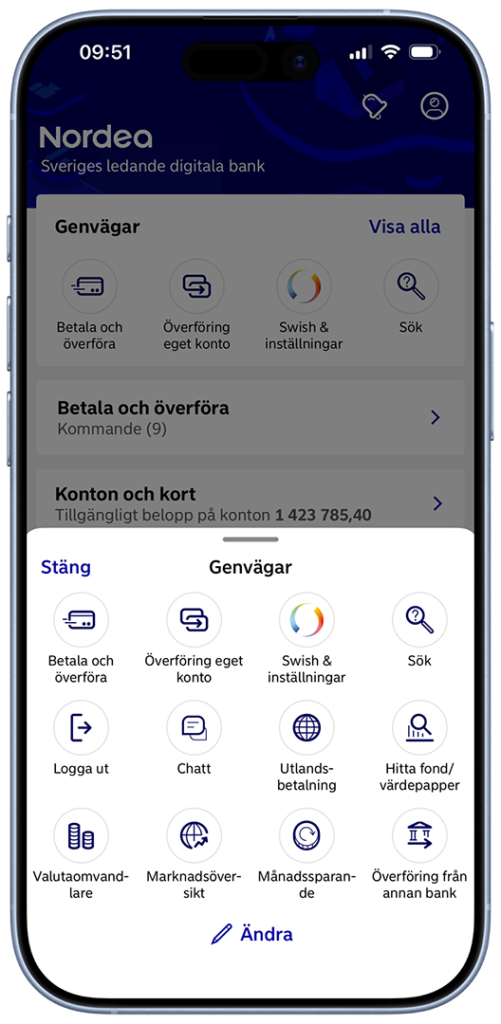
Välj dina egna genvägar
Svårt att hitta i appen? I så fall kan du enkelt lägga upp dina egna genvägar. Gör så här:
1. Logga in i appen.
2. Tryck på Visa alla vid rubriken Genvägar, som finns högst upp på första sidan.
3. Välj sedan Ändra, gör dina val och spara ändringarna. Du ser nu dina nya genvägar på översikten, direkt när du loggat in.
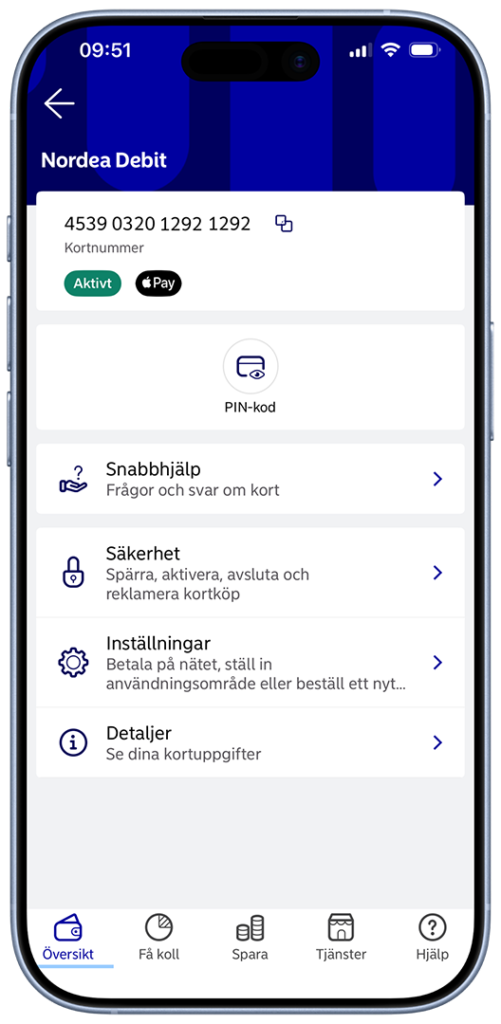
Hitta din pinkod
Om du glömt bort pinkoden till ditt kort kan du få fram den igen i appen. Gör så här:
1. Logga in i appen.
2. Leta fram ditt kort i Översikten och klicka på det.
4. Tryck på ”Pin-kod” och signera med BankID.
5. Tryck på ”Visa Pin-kod”
Skaffa BankID på ny telefon
Har du köpt ny mobil, gör så här för att få ett nytt BankID:
1. Om din nya mobil saknar BankID-appen behöver den laddas hem först, det gör du via App Store eller Google Play.
2. Öppna Nordea-appen på den nya mobilen.
3. Tryck på Skaffa BankID på inloggningssidan.
4. Välj tjänst, antingen Skaffa eller Förnya Mobilt BankID, och följ instruktionen.
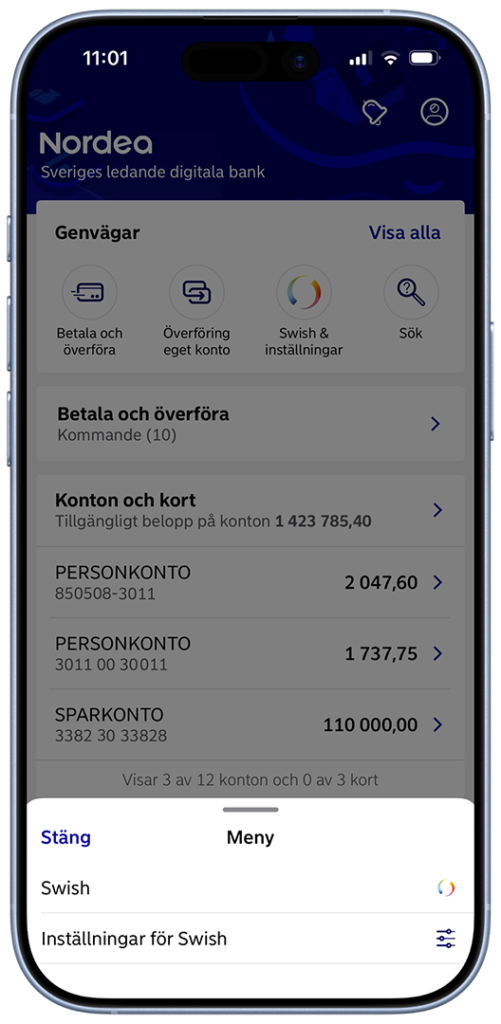
Ändra Swishinställningar
Så här gör du för att ändra inställningar i Swish, exempelvis dina beloppsgränser:
1. Logga in i appen
2. Klicka på Swish & inställningar i Överblicken
3. Välj Inställningar för Swish i Menyn och gör önskade ändringar. Spara.
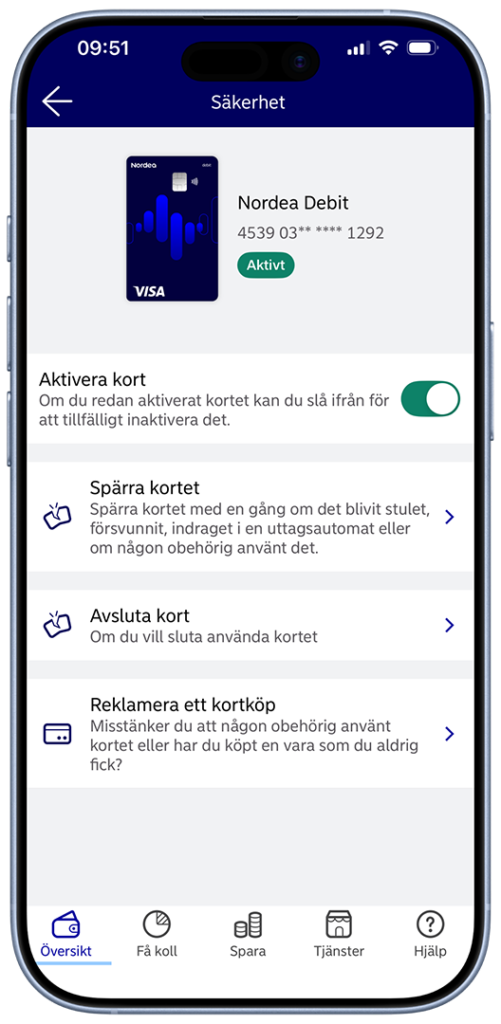
Spärra bank- och kreditkort
Gör så här för att spärra ditt kort och få ett nytt hemskickat:
1. Logga in i appen.
2. Gå till ditt kort och tryck på Säkerhet.
3. Tryck sedan på Spärra kortet och följ instruktionerna på skärmen.
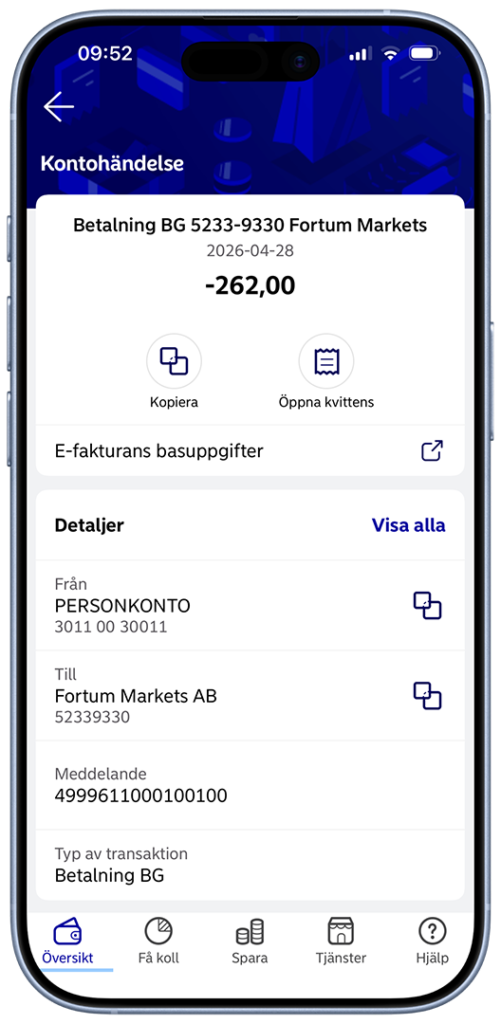
Kopiera betalning
Så här gör du för att kopiera en betalning eller överföring:
1. Logga in i appen.
2. Gå in på en transaktion från en tidigare gjord betalning eller överföring.
3. Tryck sedan på knappen ”Kopiera”. Tidigare information som namn, kontonummer, belopp, OCR/meddelande och betalningstyp överförs automatiskt till en ny betalning.
4. Om inga av uppgifterna behöver uppdateras är det bara att signera.
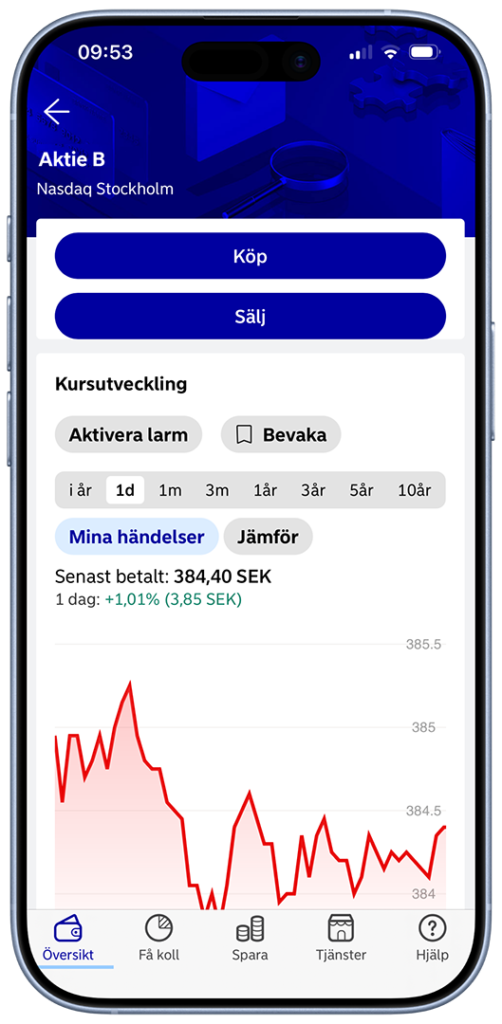
Skapa ett kurs- och analyslarm
Vill du veta om dina värdepapper närmar sig en viss kurs kan du enkelt skapa ett larm.
1. Logga in i appen.
2. Välj Spara.
3. Välj Investeringslarm och klicka på Nytt larm. Eller Hantera larm om du vill ändra ett befintligt.
4. Välj ett värdepapper och fyll i din limit. Larmet skickas som en pushnotis till din mobil.
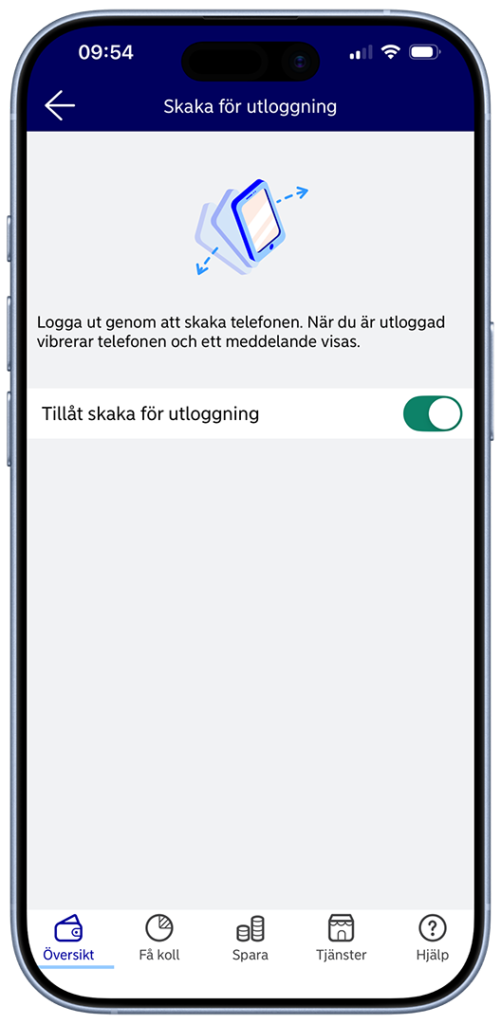
Skaka för utloggning
Gör så här för att logga ut snabbt och enkelt:
1. Logga in i appen.
2. Gå till Profil.
3. Skrolla ner och tryck på In- och utloggning, välj sedan ”Skaka för utloggning” och aktivera.
4. Nästa gång du är inne i appen är det bara att skaka på telefonen när du vill logga ut.
Här finns flera tips
På Nordeas hemsida finns information om nyheter som dyker upp i appen, du hittar dem på denna samlingssida på nordea.se.
Har du frågor eller stöter på problem vid användandet är du välkommen att ringa Private Banking Direct. Om du inte har telefonnumret får du det av din rådgivare.
Publicerad 26.05.2026